最近の米国財務省(OFAC)の規制変更に従い、イラン国内でのTOEFLおよびGRE試験は即時に一時停止されました。イラン国民は、試験が可能な国外で試験を継続することができます。影響を受ける受験者には、キャンセルや今後の対応について直接連絡が行われます。[詳細はこちら]
自宅での検査
GRE 一般試験は、試験会場ではなく自宅で受けたい受験者にとって安全で便利な選択肢です。通常試験が利用可能な場所では、アカウント住所の国に応じて提供されています。
自宅でのテストは、自宅や他の安全な場所で自分のパソコンで行うテストと同じです。すべての自宅でのテストは人間の監督官によって監視されます。在宅でのテストは週7日、24時間対応可能です。
装備および環境要件
自宅で試験を受けるには、パソコンと試験室が以下の要件を満たしている必要があります。 試験当日に これらの要件を満たさなければ、試験を受けられず、返金や無料の再日程も受けられません。
中国本土で自宅で試験を受ける予定の方は、登録および試験当日に関する具体的な情報、方針、手続きについては takethegre.cn を訪問 してください。
以下のリンクのいずれかを選択してETSセキュアブラウザをダウンロードしてください。
その後、そのファイルを実行してインストールを完了します。ブラウザ内で「機器チェック」ボタンをクリックして、機器がテスト当日に準備完了しているか確認してください。
以下のスクリーンショットを見て、ETSセキュアブラウザを運用する際に何が期待できるかをご確認ください。
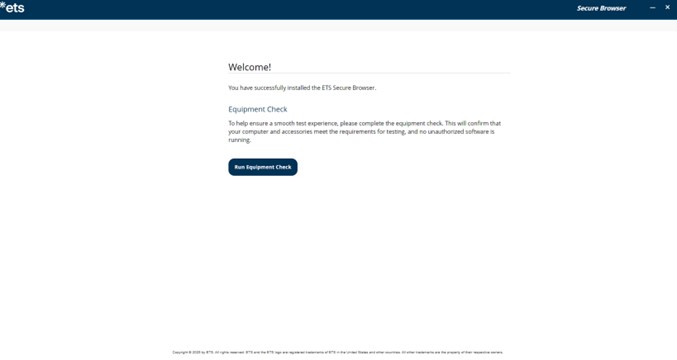
ETSセキュアブラウザを開くと、このウェルカム画面に移動します。ここから機器チェックを実行できます。

装備チェックを完了すると、装備の状態が表示されます。部品が故障した場合は赤い三角形の状態インジケーターが表示され、問題解決のヒントが表示されます。
機器チェックには帯域幅チェックも含まれています。帯域幅は時間帯やネットワーク使用状況によって異なるため、機器チェックを複数の時間帯に行って、どの時間帯が最適かを確認してください。さらに、テストと同じ曜日、同じ時間帯にチェックを行うべきです。そうすることで、テスト時に経験する環境に近い環境で帯域幅を確認できます。
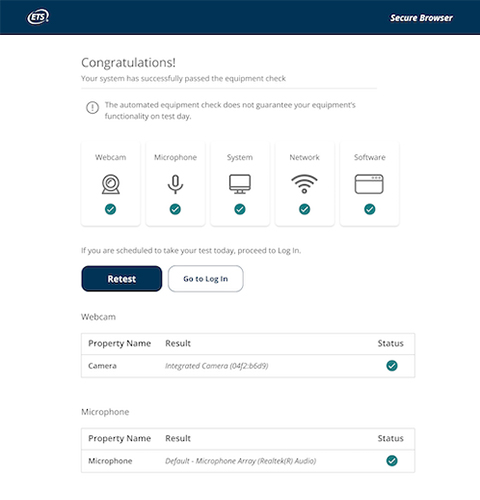
装備チェックに合格すると、「おめでとう」ページに移動します。
もしチェックが失敗し、自分で問題を解決できない場合は、Equipment Check Supportを訪れてトラブルシューティングのヒントを得てください。
機器要件および試験手順
- デスクトップまたはノートパソコン;タブレット、Chromebook™ 、モバイルデバイスの使用は禁止されています。 Microsoft Surface Pro デバイスは許可されていません。
- デュアルスクリーンや複数モニターは許可されていません。ノートパソコンのような内蔵画面のデバイスを使う場合は、必ず内蔵モニターを使用しなければなりません。
- 複数のキーボードは許可されていません。ノートパソコンのような内蔵キーボードを搭載したデバイスを使用する場合は、その内蔵キーボードを使用しなければなりません。
- 承認されたオペレーティングシステムで、必ずライセンスが必要です。非ライセンス版やテストモード版は許可されていません。
- PC:Windows® オペレーティングシステム、バージョン11以上推奨
- MAC:® Mac OS X® 11以降
- Chrome™ ブラウザ。
- 監督者の声を聞くには、内部スピーカーまたは外部スピーカーを使ってください。
- ヘッドセットやイヤホンの使用は禁止されています。
- ヘッドセットの一部ではない内部または外部のマイクを使って監督官とコミュニケーションを取ってください。
- コンピューターに内蔵されたカメラや、別のウェブカメラなどが考えられます。
- テスト前にカメラを動かして、部屋の360度全体、テーブルトップの面も表示できるようにしなければなりません。
必要なもの
- カメラが動作するフル充電のスマートフォンまたはタブレット(iOS 12+/Android 8+)
- 安定したインターネット接続
- 頑丈で重い物や台を支える
設定方法
パソコンでテストを開始すると、画面にQRコードが表示されます。スマートフォンやタブレットを開いてコードをスキャンし、指示に従ってください。アプリはカメラとマイクのアクセスを要求しますので、両方を許可してください。
デバイスの配置について
接続後、メインのウェブカメラとは異なる角度からテストエリアをはっきりと安定した視点で見せるようにスマホを位置に置いてください。
専門家のアドバイス: デバイスを左右の腕の長さほどに置くと効果的です。画面にパソコン、キーボード、マウス、手、側面のプロファイルを含めてください。試験当日、監督者が理想的なセットアップを案内します。
もし何かがうまくいかなかったら
2台目のカメラが切断されても慌てないでください。モバイル端末でQRコードを再スキャンするよう促されます。監督者が一時的に試験を中断し、モバイル端末の再接続方法を指示します。
予防のヒント
- 試験中は携帯電話を充電したままにしてください
- テストセッション中は「おやすみモード」が常に有効になっていることを確認してください。
GREセカンドカメラ機能の設定方法を説明する短い動画はこちらからご覧いただけます。
身元確認(ID)
- IDVaaSアプリを使って、テストの少なくとも72時間前に本人確認を完了してください。試験開始72時間前に登録した場合は、試験日程を決めた直後に確認してください。本人確認は予約日より前に完了することを強くお勧めします。認証が遅れると、試験当日のチェックインが遅れる可能性があります。
ステップ
- アプリをダウンロードしてください
メールや GRE ETSアカウント のQRコードをスキャンし、IDVaaSアプリをダウンロードしてください。 - 開いてスキャン
アプリを開き、同じQRコードをもう一度スキャンしてカメラのアクセスを許可してください。 - 条件を受け入れる
「継続」を選択し、利用規約に同意し、生体認証同意に同意してください。 - IDを取得してください
良い照明の中で、まぶしさや影のない鮮明なID写真を撮りましょう。 - スキャンIDチップ(該当する場合)
IDのカバーを外すか(パスポートを閉じる)。その後、IDの半分までスマホを持たせて触れ合うようにしてください。画面上の指示に従い、チップが読み取れたらOKを選びます。 - セルフィー撮れ
カメラをまっすぐ向いて、良い照明を使い、表情を中立に保ちましょう。 - 提出
情報を確認し、送信を選択します。
試験当日、監督官は事前確認済みの情報を使ってあなたの身元を確認し、IDも確認します。
本人確認が必要です。GRE®アットホームテストを進める前に、この手続きを完了しなければなりません。本人確認は予約日までに完了しなければなりません。試験当日まで待って確認が失敗した場合、またはIDVaaSアプリが本人確認書類を確認できない場合、予定通りの検査ができません。
身分証明書の有効期間はどのくらいですか?
- IDVaaSアプリで別のテストで本人確認を行った場合、ID認証は有効な場合があります。
- 認証が期限切れになったか、IDが試験日より前に切れた場合は再確認が必要です。
自宅検査の身元確認方法を説明する短い動画 はこちらでご覧いただけます。
環境および試験空間の要件
- 試験中は誰も入ってこない部屋で一人でいなければなりません。
- 公園、インターネットカフェ、レストランなどの公共の場所での検査は許可されていません。検査スペースはプライバシーを確保し、他人からの視認禁止でなければなりません。ガラス張りの部屋は許可されていません。
- テスト開始前にすべてのドアを閉め、ブラインドやカーテンを閉めておく必要があります。
- パソコンとキーボードは机や他のテーブルトップの上に置く必要があります。
- テーブルと椅子を、部屋のドアが監督官に見えるように配置してください。監督官はチェックイン時にこれを要求するかもしれません。
- テーブルトップおよび周囲は、テスト中に使用が許可されていないすべての物品、携帯電話(チェックイン時を除く)、カメラ、ノート、学習資料などを排除しなければなりません。部屋の家具や装飾品は撤去する必要はありません。
- 標準的な椅子に座らなければなりません。ベッドやソファ、ふかふかの椅子に座ったり横になったりしてはいけません。
- 試験中は飲食禁止です。
- 検査中は耳を髪や帽子、その他の物で覆わず、常に見える状態でなければなりません。検査中に耳が見える状態であれば、宗教的な帽子の着用が許可されています。
- チェックイン中や自宅検査のいずれの場面でもマスクの着用は禁止されています。
- 試験にふさわしい服装でいなければなりません。監督官がカメラで監視し、あなたの写真はスコアを受け取った機関に共有されます。
- ジュエリー、ネクタイクリップ、カフリンクス、華やかなクリップ、櫛、バレッタ、ヘッドバンドなどのヘアアクセサリーの着用は避けてください。
- 安全上の理由から、 通常の紙にメモを取ることはできません 。
- ノートを取るために、以下のいずれかをご利用ください:
- 消しゴム付きマーカー付きの小さなデスクトップホワイトボードが1枚
- 透明なシートプロテクターの中に1枚の紙を置き、消しゴムのマーカー付きです。鉛筆やペンは禁止されています。
- テストの最後に、すべてのノートが消されたことを監督者に示す必要があります。