skip to main content skip to footer

自宅での検査機器チェックサポート

Mac® OSやWindows®のパソコンでGRE®、Praxis®、SLS、TOEFL®の自宅テストで機器チェックに失敗した場合、問題解決方法を学びましょう。自宅でのテスト時に、ウェブカメラ、マイク、ネットワーク、システムなどの機器の故障を解決するためのトラブルシューティングのヒントを入手しましょう。

セッションを始めるためにチェックインしようとしていますか?

試験開始の15分前までに、登録アカウント内の「在宅チェックイン」リンク、または試験予約確認メールのリンクを選択してチェックインを開始してください。

  • ETSセキュアブラウザやTOEFLテストアプリがすでにインストールされている場合、 テスト情報が表示された状態でチェックインが開始されます。
  • ETSセキュアブラウザやTOEFLテストアプリがインストールされていない場合、 インストールチェッカーのページがインストール完了とチェックインの手続きを案内します。

試験時間から30分以内にチェックインできます。この期間内にチェックインしなかった場合、試験はキャンセルされ、試験料は返金されません。

ETSセキュアブラウザまたはTOEFLテストアプリを直接起動すると、装備チェックが促されます。テストセッションのチェックインプロセスを始めるには、ブラウザを閉じてETSアカウントまたは確認メールからリンクを選択してください。
機器の点検を行うタイミング

  • 最高の自宅検査体験を得るために、検査予約前に機器チェックを必ず完了してください。
  • 可能であれば、将来のテスト予約と同じネットワーク接続条件で機器チェック を実行し、テスト当日に経験する帯域幅要求をシミュレートしてください。 これは予定開始時間の1週間から48時間前までに行うことをお勧めします。

機材の点検が必要ですか?まずは以下のステップを踏んでください

GRE、Praxis、CLEPまたはParaproの評価については、以下のリンクのいずれかを選択してETSセキュアブラウザをダウンロードしてください。

TOEFLの場合は、以下のリンクのいずれかを選択してTOEFLテストアプリをダウンロードしてください。

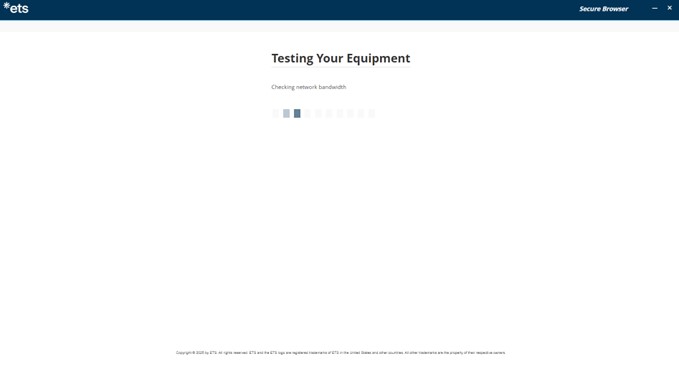
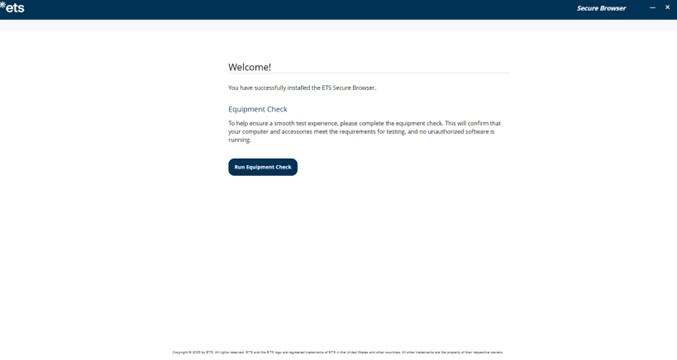
その後、そのファイルを実行してインストールを完了します。ブラウザ内で「機器チェック」ボタンをクリックして、機器がテスト当日に準備完了しているか確認してください。

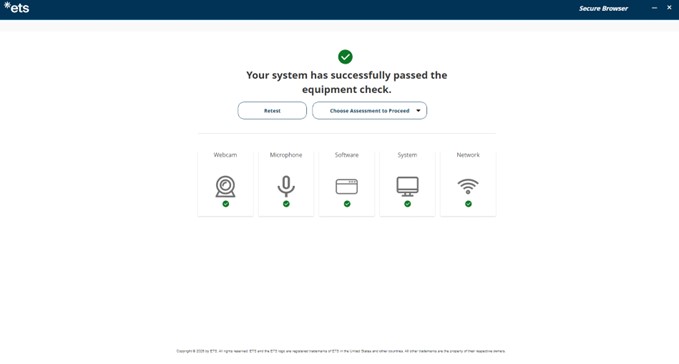
ETSセキュアブラウザを開くと、このウェルカム画面に移動します。ここから装備チェックを実施できます。


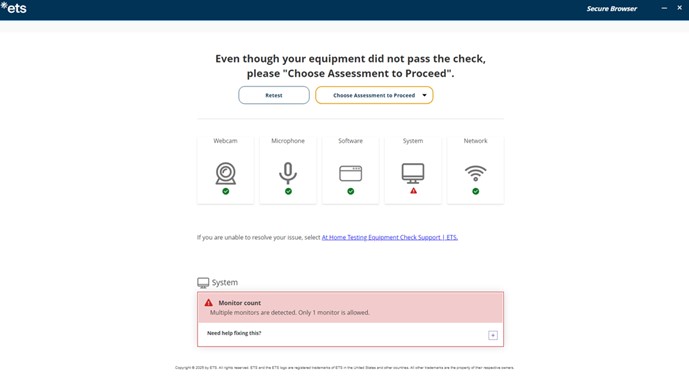
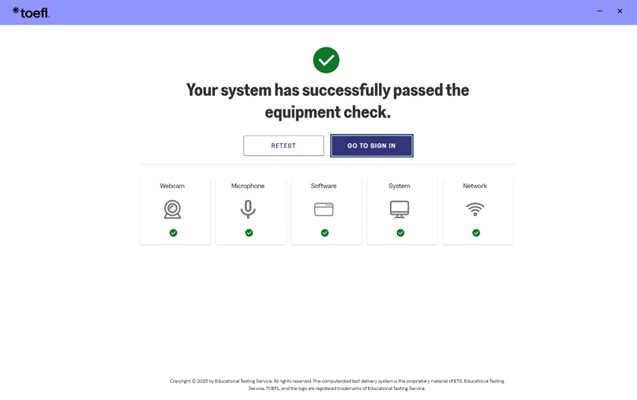
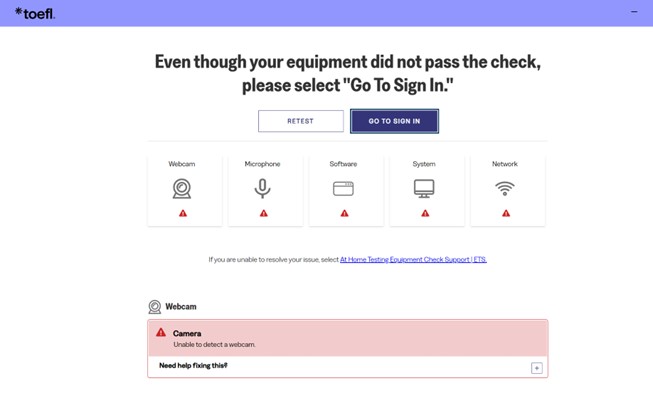
装備チェックを完了すると、合格または不合格のチェックを確認します。失敗すると赤い三角形が表示され、問題解決のためのヒントが示されます。


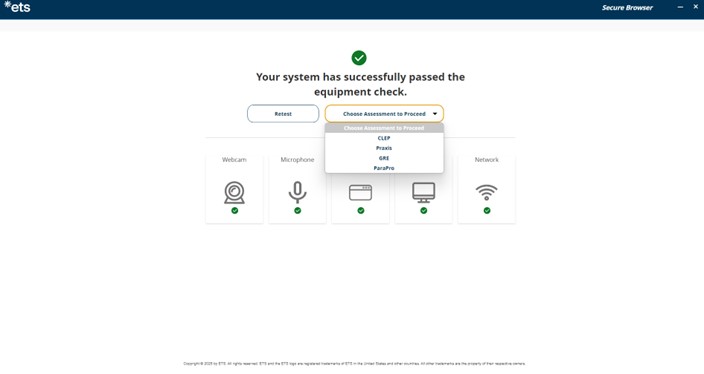
機器チェックを終え、自宅でのテストセッションを開始する予定の場合は、「進行する評価を選択する」を選択して次のステップを進めてください。

  • CLEP利用者は、予定された開始時間が近づいている場合、ログインを促されます。
  • Praxis、GREおよびParaProの利用者は、登録アカウントに誘導されるか、確認メール内のリンクからチェックインを開始します。


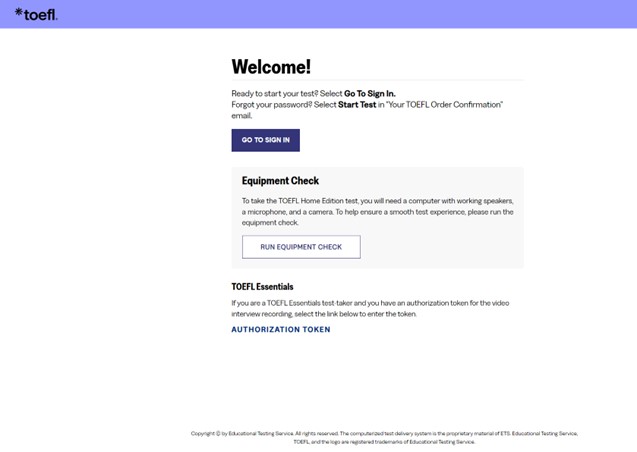
TOEFLテストアプリを開くと、このウェルカム画面に移動します。ここからサインインするか、装備チェックを実行できます。


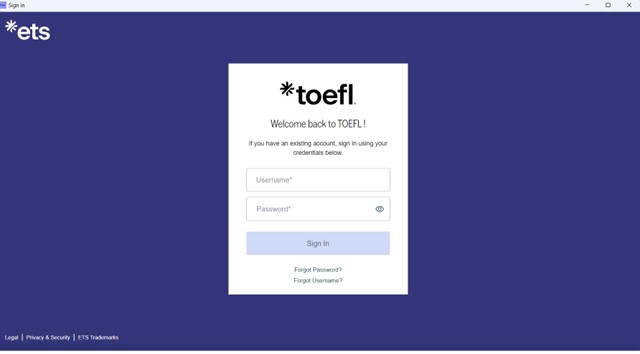
「サインインへ」を選択すると、以下のページに移動します。 適切な認証情報を入力した後、予定開始時間の15分前であれば、ホームエディションテストの開始にチェックインを始められるページに誘導されます。それより早くすると「開始テスト」は無効になります。


「装備チェックを走らせる」を選択すると自動的に装備がテストされ、完了後に合格・不合格の確認が表示されます。失敗すると赤い三角形が表示され、問題解決のためのヒントが示されます。


機器チェックが終了し、自宅でのテストセッションを開始する予定の後、「サインインへ」を選択して次のステップを進めてください。

機器チェックが失敗した場合の対処法

機器が機器チェックに失敗した場合は、以下の手順に従って問題を解決し、再度チェックを試みてください。


Microsoft® Windowsの使用

  • 希望するウェブカメラデバイスが、デバイスマネージャー>カメラ>コントロールパネルで有効になっているか確認してください
  • Windows 10ユーザーの方:このデバイスのカメラへのアクセスを許可する」と「カメラへのアプリへのアクセスを許可する」の両方が、カメラのプライバシー>設定>開始>でオンになっている か確認してください
  • Windows 11ユーザーの方:スタート設定> > プライバシーとセキュリティ>カメラで「カメラアクセス」と「デスクトップアプリにカメラへのアクセス許可が有効になっていることを確認してください

  • コントロールパネル>デバイスマネージャーのサウンド、ビデオ、ゲームコントローラーで希望するオーディオデバイスが有効になっている>確認してください
  • Windows 10ユーザーの方:「このデバイスでマイクへのアクセスを許可する」と「マイクにアクセスするアプリを許可する」が、マイクのプライバシー>開始設定>の両方>オンになっていることを確認してください
  • Windows 11ユーザーの方:スタート>設定のプライバシーとセキュリティ>、Microphoneのプライバシーとセキュリティの両方で「マイクアクセス」と「デスクトップアプリにマイクへのアクセス許可」が有効>か確認してください

  • モニターの幅または高さ ディスプレイ解像度を調整し、幅と高さの両方が故障メッセージで指定された最小値に合うかそれ以上になるようにしてください。
    • ディスプレイ解像度には、システム>ディスプレイ>設定>開始を選択するか、Windowsメニューから「ディスプレイ解像度」を検索することでアクセスできます。
  • モニター数 – テスト中はモニター1台のみが許可されます。追加のモニターは必ず切断または無効にしてください。
  • CPUコア数 – 失敗メッセージ:「あなたのコンピュータシステムのマザーボードのCPUチップが、この試験を受けるための最低要件を満たしていません。」
    • すべきこと: テストを受けるには別のパソコンを使う必要があります。
  • RAMサイズ – 失敗メッセージ:「あなたのコンピュータにインストールされたメモリは、本試験を受けるための最低要件を満たしていません。」
    • すべきこと: テストを受けるには別のパソコンが必要です。ただし、このパソコンに十分なRAM(ハードウェアメモリ)を追加できなければ。
  • RAM使用量 – 不合格メッセージ:「コンピュータのメモリ使用量が本試験の最大閾値を超えています。」
    • 何をすべきか: 不要なアプリケーションをすべて停止してメモリ使用を減らしてみてください。
  • オペレーティングシステム – 失敗メッセージ:「あなたのコンピュータのオペレーティングシステムは、このテストを受けるための最低要件を満たしていません。」
    • 何をすべきか: テストを受けるには別のパソコンが必要で、必要なバージョンのいずれかにOSをアップグレードできなければ問題ありません。

  • インターネット接続を改善するために、Wi-Fiデバイスやルーターの近くに移動してみてください。
  • 可能であればWi-Fiデバイスやルーターを再起動して、再度確認してください。
  • 他のユーザーが同じインターネットサービスを共有しているなら、使用量を減らして帯域幅を増やせるか試してみてください。
  • Wi-Fiではなく、ルーターにケーブルを繋いでイーサネットでインターネットに接続してみてください。
  • インターネット接続は別のソースやサービスプロバイダーを使いましょう。

失敗メッセージ:「機器チェックがあなたのコンピュータ上で制限されたアプリケーションを検出しました。」

試験中にリモートアクセス、画面共有、画像キャプチャ、仮想システムなどのアプリケーションをパソコン上で実行することは 厳しく禁止されています。もしこれらの申請が試験中に検出された場合、試験は自動的に終了し、試験は受けられず、返金も受けられません。

すべきこと:

  • すべての応募書類が試験前や試験中に掲載されていないか確認してください。
  • テスト中にアプリケーションがスリープモードに入ったり、再起動を予定していないか確認してください。
  • 試験中ずっとオフにできないアプリケーションがある場合は、試験日前にこれらのアプリを完全に無効化またはアンインストールしてください。


Mac OS®の使用

  • システム設定>Apple® メニューを選択し、サイドバーの 「Security & Privacy 」をクリックしてください。(スクロールが必要かもしれません。)
  • カメラをクリックして、リスト内の ETS-RP-PROD アプリのカメラアクセスをオンにしてください。

  • システム設定>Appleメニューを選択し、サイドバーの 「セキュリティ&プライバシー 」をクリックしてください。(スクロールが必要かもしれません。)
  • 「マイク」をクリックし、リスト内の ETS-RP-PROD アプリでマイクへのアクセスをオンにしてください。

  • モニターの幅または高さ  ディスプレイ設定を調整し、コンピュータディスプレイ解像度欄で設定された最小値より大きい値を選択します。
    • ディスプレイ解像度設定は、 システム設定のAppleメニュー>選択し、 サイドバーの 「ディスプレイ 」をクリックすることでアクセスできます。(スクロールが必要かもしれません。)Macが外部ディスプレイに接続されている場合、右側のディスプレイ名をクリックしてオプションを設定してください。
  • モニター数 – テスト中はモニター1台のみが許可されます。追加のモニターは必ず切断または無効にしてください。
  • CPUコア数 – 失敗メッセージ:「あなたのコンピュータシステムのマザーボードのCPUチップが、この試験を受けるための最低要件を満たしていません。」
    • すべきこと: テストを受けるには別のパソコンが必要です。
  • RAMサイズ – 失敗メッセージ:「あなたのコンピュータにインストールされたメモリは、本試験を受けるための最低要件を満たしていません。」
    • すべきこと: テストを受けるには別のパソコンが必要です。ただし、このパソコンに十分なRAM(ハードウェアメモリ)を追加できなければ。
  • RAM使用量 – 不合格メッセージ:「コンピュータのメモリ使用量が本試験の最大閾値を超えています。」
    • すべきこと: 不要なアプリケーションをすべて停止してメモリ使用を減らしてみてください。
  • オペレーティングシステム – 失敗メッセージ:「あなたのコンピュータのオペレーティングシステムは、このテストを受けるための最低要件を満たしていません。」
    • すべきこと: テストを受けるには別のパソコンが必要で、必要なバージョンのいずれかにOSをアップグレードできなければ問題ありません。

  • インターネット接続を改善するために、Wi-Fiデバイスやルーターの近くに移動してみてください。
  • 可能であればWi-Fiデバイスやルーターを再起動して、再度確認してください。
  • 他のユーザーが同じインターネットサービスを共有しているなら、使用量を減らして帯域幅を増やせるか試してみてください。
  • Wi-Fiではなく、ルーターにケーブルを繋いでイーサネットでインターネットに接続してみてください。
  • インターネット接続は別のソースやサービスプロバイダーを使いましょう。

失敗メッセージ:「機器チェックがあなたのコンピュータ上で制限されたアプリケーションを検出しました。」

試験中にリモートアクセス、画面共有、画像キャプチャ、仮想システムなどのアプリケーションをパソコン上で実行することは 厳しく禁止されています。テスト中にこれらの申請が検出された場合、試験は自動的に終了し、受験できなくなり、返金も受けられません。

すべきこと:

  • すべての応募書類が試験前や試験中に掲載されていないか確認してください。
  • テスト中にアプリケーションがスリープモードに入ったり、再起動を予定していないか確認してください。
  • 試験中ずっとオフにできないアプリケーションがある場合は、試験日前にこれらのアプリを完全に無効化またはアンインストールしてください。

追加支援

問題が解決できなかった場合は、 こちらを選択してサポートページにリダイレクトされ、「助けが必要」アイコンを使って24時間365日のライブチャットを提供する技術サポート担当者とつなが ってください。

機器要件およびその他の自宅試験情報

自宅での検査機器の要件、試験当日の情報、または試験の登録・キャンセル・再スケジュール方法をお探しの場合は、以下のリンクをご覧ください。