最近の米国財務省(OFAC)の規制変更に従い、イラン国内でのTOEFLおよびGRE試験は即時に一時停止されました。イラン国民は、試験が可能な国外で試験を継続することができます。影響を受ける受験者には、キャンセルや今後の対応について直接連絡が行われます。[詳細はこちら]
自宅での検査
自宅でGRE 科目試験を受ける ことは、試験会場ではなく自宅で受けたい受験者にとって安全で便利な選択肢です。自宅での検査は世界中のほとんどの地域で提供されています。
自宅でのテストは、テストセンターで自宅や他の安全な場所で受けるテストと同じです。すべての自宅検査はオンラインの人間の監督官によって監視されます。自宅検査は、登録から24時間以内に9月、10月、4月の特定の日に受けられます。
装備および環境要件
自宅で試験を受けるには、コンピューターと試験室が以下の要件を満たす必要があります。もしそうでなければ 、検査ができず、返金や無料の再予約も受けられません。
以下のリンクのいずれかを選択してETSセキュアブラウザをダウンロードしてください。
その後、そのファイルを実行してインストールを完了します。ブラウザ内で「機器チェック」ボタンをクリックして、機器がテスト当日に準備完了しているか確認してください。
以下のスクリーンショットを見て、ETSセキュアブラウザを運用する際に何が期待できるかをご確認ください。
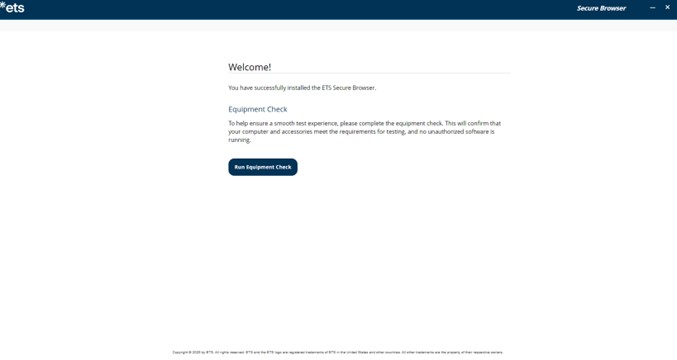
ETSセキュアブラウザを開くと、このウェルカム画面に移動します。ここから装備チェックを実施できます。
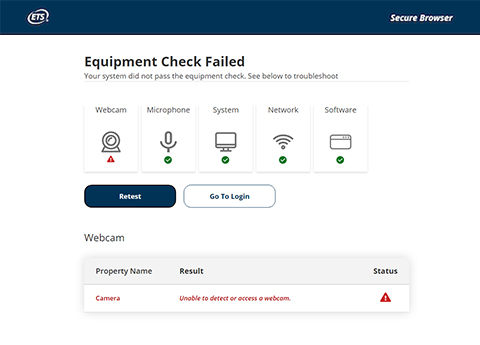
装備チェックを完了すると、装備の状態が表示されます。部品が故障した場合は赤い三角形のステータスインジケーターが表示され、問題解決のヒントも表示されます。
機器チェックには帯域幅チェックも含まれています。帯域幅は時間帯やネットワーク使用状況によって異なるため、機器チェックを複数回実施してどの時間帯が最適か確認してください。さらに、検査はテストと同じ曜日、同じ時間帯に行うべきです。そうすることで、テスト時に経験する環境と似た環境で帯域幅をチェックできます。
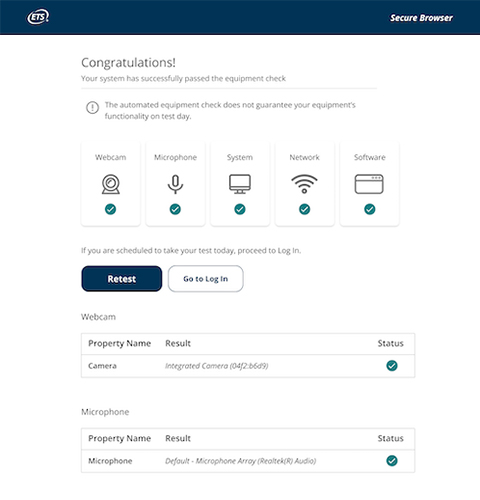
装備チェックに合格すると、「おめでとう」ページに移動します。
もしチェックが失敗し、自分で問題を解決できない場合は、Equipment Check Supportを訪れてトラブルシューティングのヒントを得てください。
装備要件
- デスクトップまたはノートパソコン;タブレット、Chromebook™ 、モバイル端末の使用は禁止されています。 Microsoft Surface Proデバイスは許可されていません。
- 複数のモニターやデュアルスクリーンは許可されていません。
- キーボードは1つだけで、複数のキーボードは許可されていません。
- 承認されたオペレーティングシステムで、ライセンスが必要です。ライセンスなしやテストモード版は許可されていません。
- PC:Windows® オペレーティングシステム、バージョン11以上推奨
- MAC:® Mac OS X® 11以降
- Chrome™ ブラウザ。
- 監督者の声を聞くには、内部スピーカーまたは外部スピーカーを使ってください
- ヘッドセットやイヤホンは禁止されています
- 監督者とコミュニケーションを取るには、ヘッドセットの一部ではない内部または外部のマイクを使用してください
- コンピューターに内蔵されたカメラや、別のウェブカメラなどが使われます
- テスト前にカメラを動かして、部屋の360度の視界、特にテーブルトップの面も映せる必要があります
必要なもの
- カメラが動作するフル充電のスマートフォンまたはタブレット(iOS 12+/Android 8+)
- 安定したインターネット接続
- 頑丈で重い物や台を支える
設定方法
パソコンでテストを始めると、画面にQRコードが表示されます。スマートフォンやタブレットを開いてコードをスキャンし、指示に従ってください。アプリはカメラとマイクへのアクセスを要求しますので、両方を必ず許可してください。
デバイスの配置について
接続後、メインのウェブカメラとは異なる角度からテストエリアをはっきりと安定した視点で見せるようにスマホを位置に置いてください。
専門家のアドバイス: デバイスを左右の腕の長さくらいに置くと効果的です。画面にパソコン、キーボード、マウス、手、横顔を含めてください。試験当日には、監督者が理想的なセットアップへ案内します。
もし何かがうまくいかなかったら
セカンドカメラが切断されても慌てないでください。モバイル端末でQRコードを再スキャンするよう促されます。監督者は一時的に試験を中断し、モバイルデバイスの再接続方法を指示します。
予防のヒント
- 試験中は携帯電話を充電したままにしてください
- テストセッション中は「おやすみモード」が常に有効になっていることを確認してください。
GREセカンドカメラ機能の設定方法を説明する短い動画はこちらからご覧いただけます。
環境および試験空間の要件
- 試験中は誰も入ってこない部屋で一人でいなければなりません。
- 公園、インターネットカフェ、レストランなどの公共の場所で試験を受けることはできません。
- テストを始める前に、部屋のすべての扉を閉めなければなりません。
- パソコンとキーボードは机や他のテーブルトップの上に置く必要があります。
- テーブルと椅子を、監督官に部屋のドアが見えるように配置してください。監督官はチェックイン時にこれを要求するかもしれません。
- テーブルトップおよび周囲は、テスト中に使用が認められていないすべての物品、携帯電話(チェックイン使用時を除く)、カメラ、ノート、学習資料などを排除しなければなりません。部屋の家具や装飾品は取り外す必要はありません。
- 標準的な椅子に座らなければなりません。ベッドやソファ、ふかふかの椅子に座ったり横になったりしてはいけません。
- 試験中は飲食禁止です。
- 検査中は耳を常に見えるようにし、髪や帽子、その他の物で覆われてはいけません。検査中に耳が見える状態であれば宗教的な帽子の着用が許可されています。
- チェックイン中や自宅検査のいずれの場面でもマスクの着用は禁止されています。
- 試験にふさわしい服装をしなければなりません。監督官がカメラで監視し、あなたの写真はスコアを受け取った機関に共有されます。
- ジュエリー、ネクタイクリップ、カフリンクス、華やかなクリップ、櫛、バレッタ、ヘッドバンド、その他のヘアアクセサリーなどの身につけるのは避けましょう。
- 安全上の理由から、 通常の紙にメモを取ることはできません 。
- 以下のいずれかを利用できます:
- 消去可能なマーカー付きの小さなデスクトップホワイトボードが一つ
- 透明なシートプロテクターの中に1枚の紙を置き、消しゴムのマーカー付き。鉛筆とペンの持ち込みは禁止されています。
- テストの最後に、すべてのノートが消されたことを監督者に示す必要があります。